Или
«ХВАТИТ ХРАНИТЬ ПАРОЛИ НА ДОСТКЕ В ТРЕЛЛО!!!111»
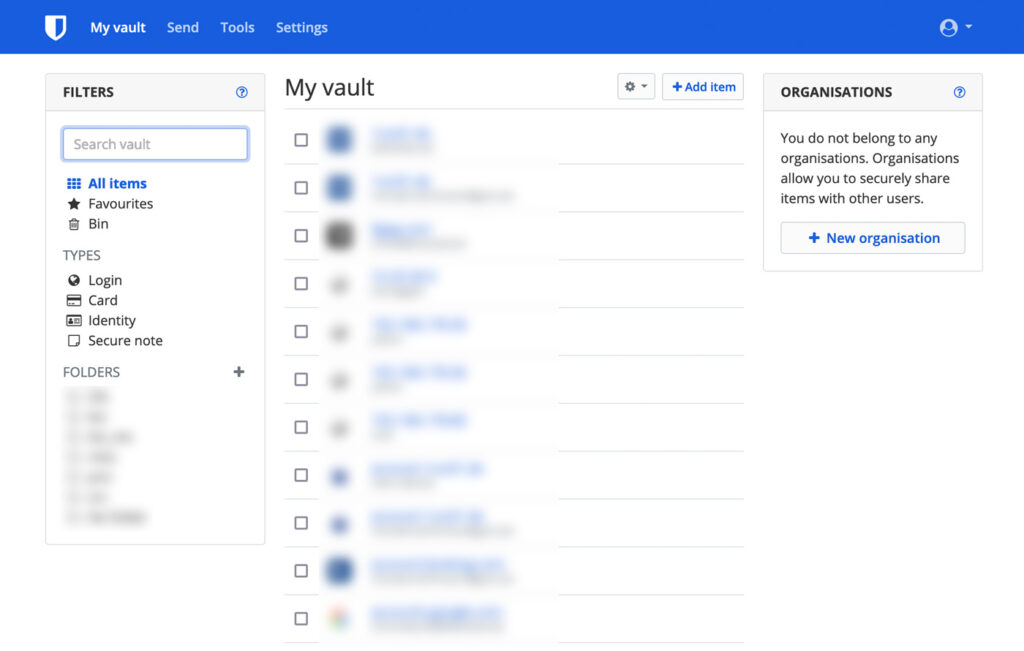
Решение на основе Vaultwarden. Это неофициальный сервер для Bitwarden с открытым исходным кодом и открытыми премиум функциями.
Плюсы:
✅ Open source. Размещается у себя на сервере. Бесплатно.
✅ Система прав пользователей. Подойдет для команд и небольших организаций.
✅ Централизованная база данных паролей. У тиммейтов всегда будут актуальные пароли.
✅ Безопасно. 21 тысяча звезд на гитхабе, 88 миллионов установок docker pull.
✅ Кроссплатформенно. Клиенты под все ОС. Плагины под популярные браузеры. Приложения для телефона. Есть веб-интерфейс. Все варианты можно посмотреть тут.
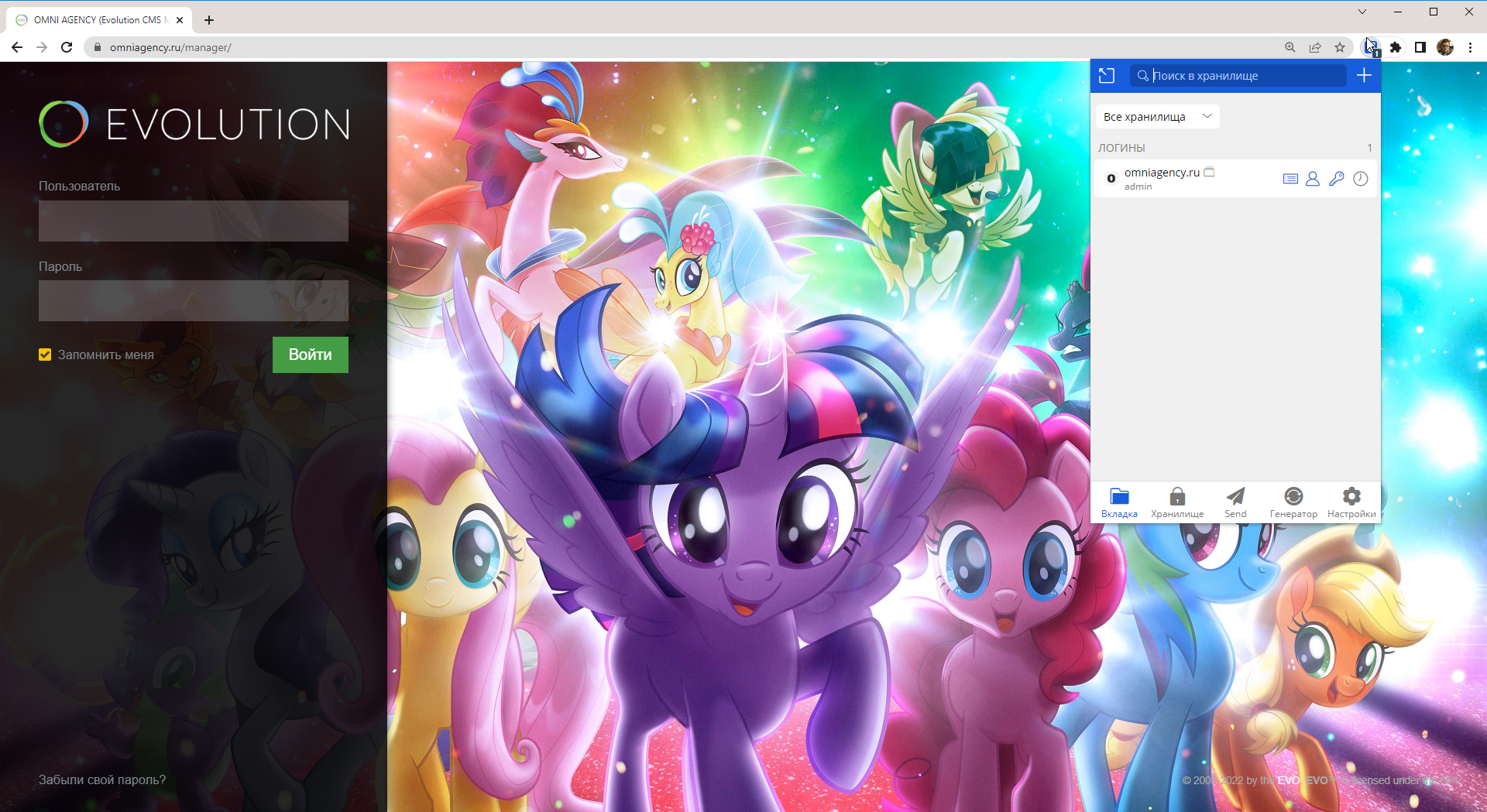
✅ Можно отправлять другим пользователям чувствительную информацию(файлы и текст), через встроенный сервис Send, с настройками самоуничтожения этой информации ?️
✅ Продуманный, проверенный временем интерфейс.
Я использую для личных нужд – храню свои пароли там, в том числе. Потому что реально удобно.
Установка Vaultwarden
Нужен виртуальный сервер. 1 CPU + 0,5 GB ОЗУ – подойдет. Я использую спринтбокс, стоимость 169 рублей в месяц, вот вам моя реферальная ссылка.
Можете использовать любой виртуальный сервер, на свое усмотрение.
Создаем новый бокс, выбираем в качестве ОС Ubuntu.
Ещё нам понадобиться доменное имя. Пропишите для него A-запись на только что созданный сервер.
Идем в эмулятор консоли. Логинимся на наш сервер. Обновляем систему, устанавливаем Docker.
apt-get update

sudo apt-get upgrade

sudo apt-get install docker.io
Создаем директорию /DATA. Она будет нам нужна, что бы хранить все пользовательские данные. Эту папку настоятельно рекомендую бекапить ежедневно.
Про бекапы планирую рассказать подробно в одной из следующих заметок. Подписывайтесь на мой телеграм-канал… OMG, что я такое сейчас написал?
mkdir /DATA
Теперь нужно создать токен для административной панели. Он нам понадобиться при запуске docker-контейнера. В дальнейшем без него все равно получится попасть в админку, но с некоторыми приседаниями.
Сгенирите надежный токен. Я бы рекомендовал после завершения установки и настройки отключить доступ в админ-панель вообще. Совсем.
Устанавливаем и запускаем контейнер с Vaultwarden. PAST_YOUR_TOKEN_HERE замените на свой токен.
docker pull vaultwarden/server:latest

docker run -d --restart=always --name vaultwarden -e ADMIN_TOKEN=PAST_YOUR_TOKEN_HERE -v /DATA/:/data/ -p 90:80 vaultwarden/server:latest
90 внешний порт сервера мы прокинули на 80 порт контейнера. Можно проверить, что интерфейс Vaultwarden открывается по адресу http://0.0.0.0:90 (вместо 0.0.0.0 – IP вашего сервера). Но, что бы создать нового пользователя, потребуется подключение по https протоколу.
Для настройки подключения по https и reverse proxy потребуется Nginx Proxy Manager. С его помощью можно быстро прокинуть прикрутить доменное имя и выпустить SSL сертификат Let’s Encrypt.
Давайте установим и его.
docker pull jlesage/nginx-proxy-manager:latest

docker run -d --restart=always --name=nginx-proxy-manager -p 8181:8181 -p 80:8080 -p 443:4443 -v /docker/appdata/nginx-proxy-manager:/config:rw jlesage/nginx-proxy-manager:latest
Идем на 8181 порт (http://0.0.0.0:8181) и логинимся в Nginx Proxy Manager.
Логин/пароль по умолчанию:
Логин: admin@example.com
Пароль: changeme
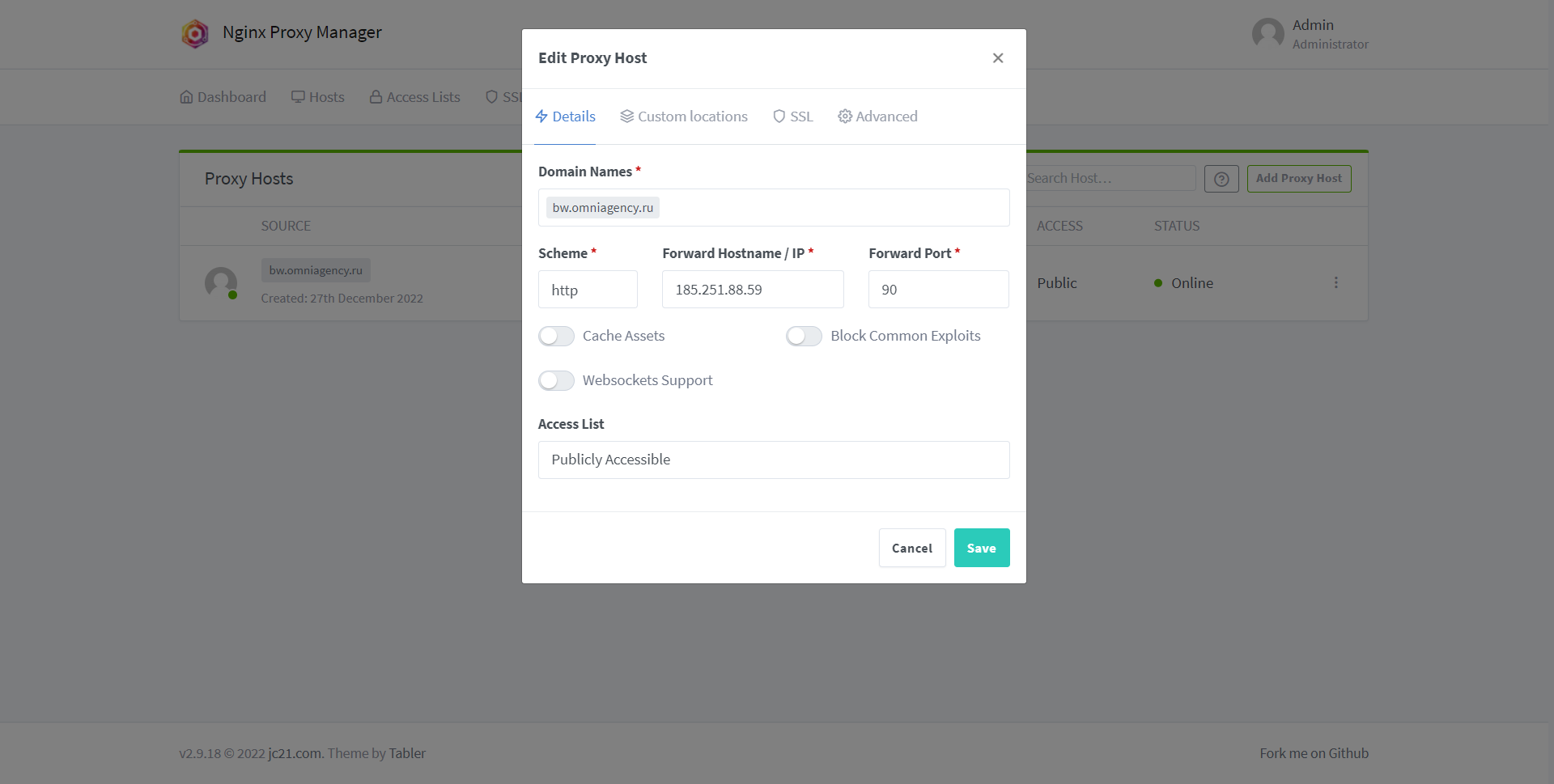
Создаем новый хост. Прописываем ваш домен (создаем новый), IP адрес на которые смотрит домен, и порт, на котором развернут Vaultwarden.
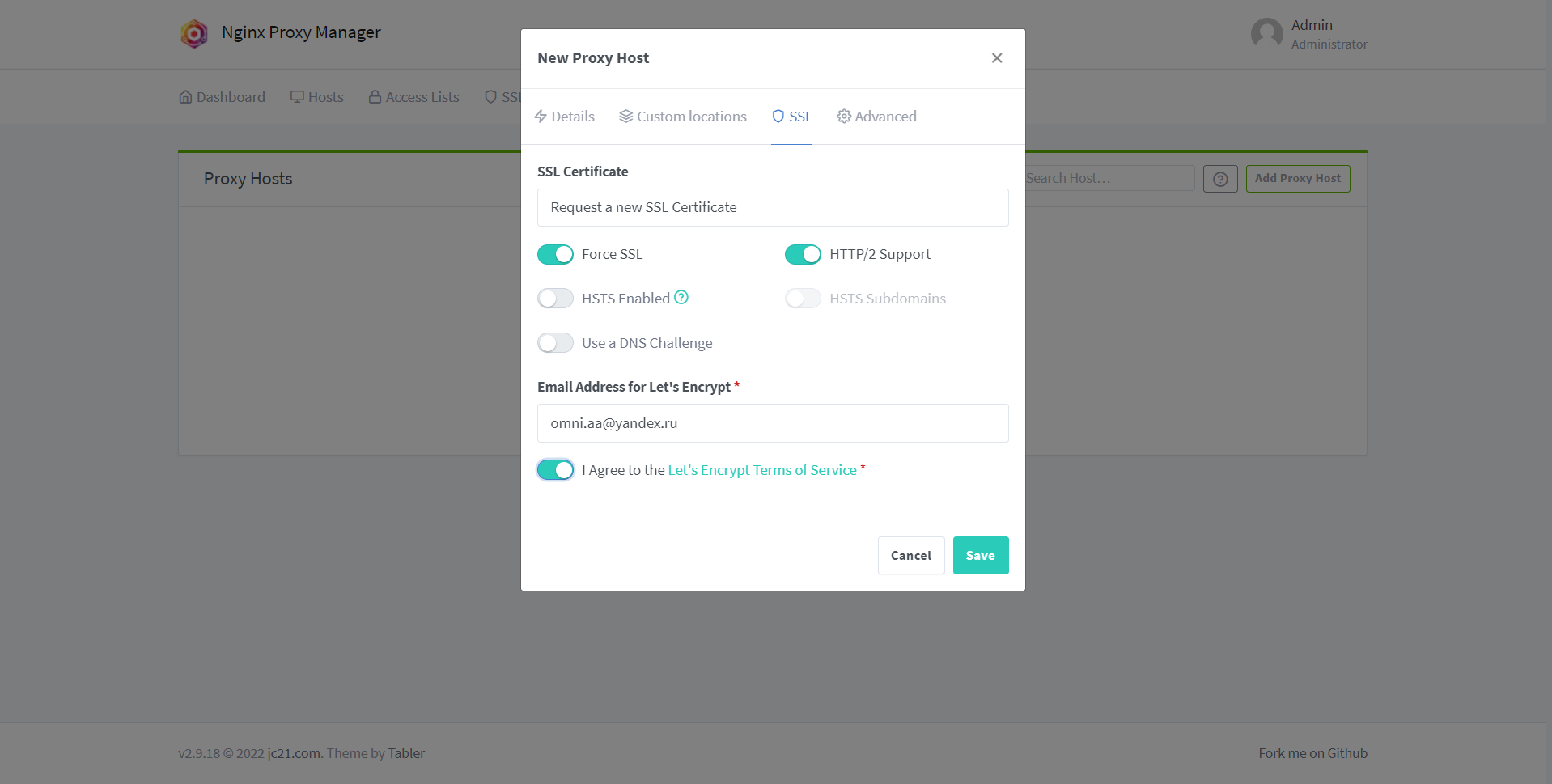
Не отходя от кассы создадим ssl сертификат для домена.
Почти что можно пользоваться.
Давайте прикрутим отправку почты через SMTP. Идем в админку Vaultwarden
https://YOUR-DAMAIN.RU/admin
Идем в секцию «SMTP Email Settings», где настраиваем отправку почты через SMTP, соответвенно.
Я покажу на примере почты Яндекса.
Настройка SMTP в Vaultwarden на примере Яндекс Почты
Для начала идем «Яндекс - Почта - Все настройки - Почтовые программы» и выставляем нужные галки, что бы разрешить доступ к почтовому ящику сторонних клиентов по нужным нам протоколам.
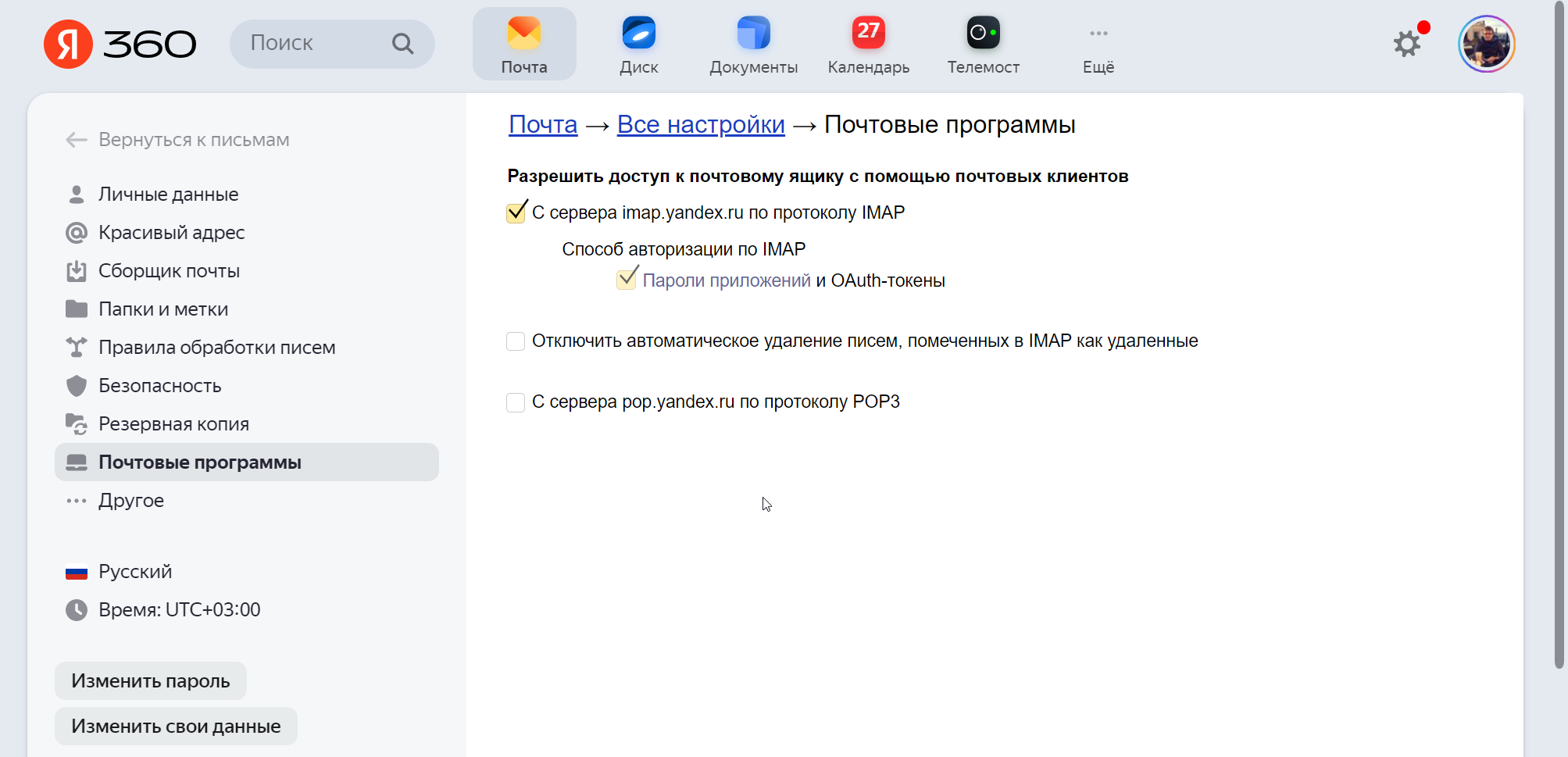
Потом, открываем на этом же экране ссылку «пароли приложения» и создаем там новый пароль, который будет использовать Vaultwarden.
Идем в админ панель Vaultwarden, секция «SMTP Email Settings».
Вот мои настройки:
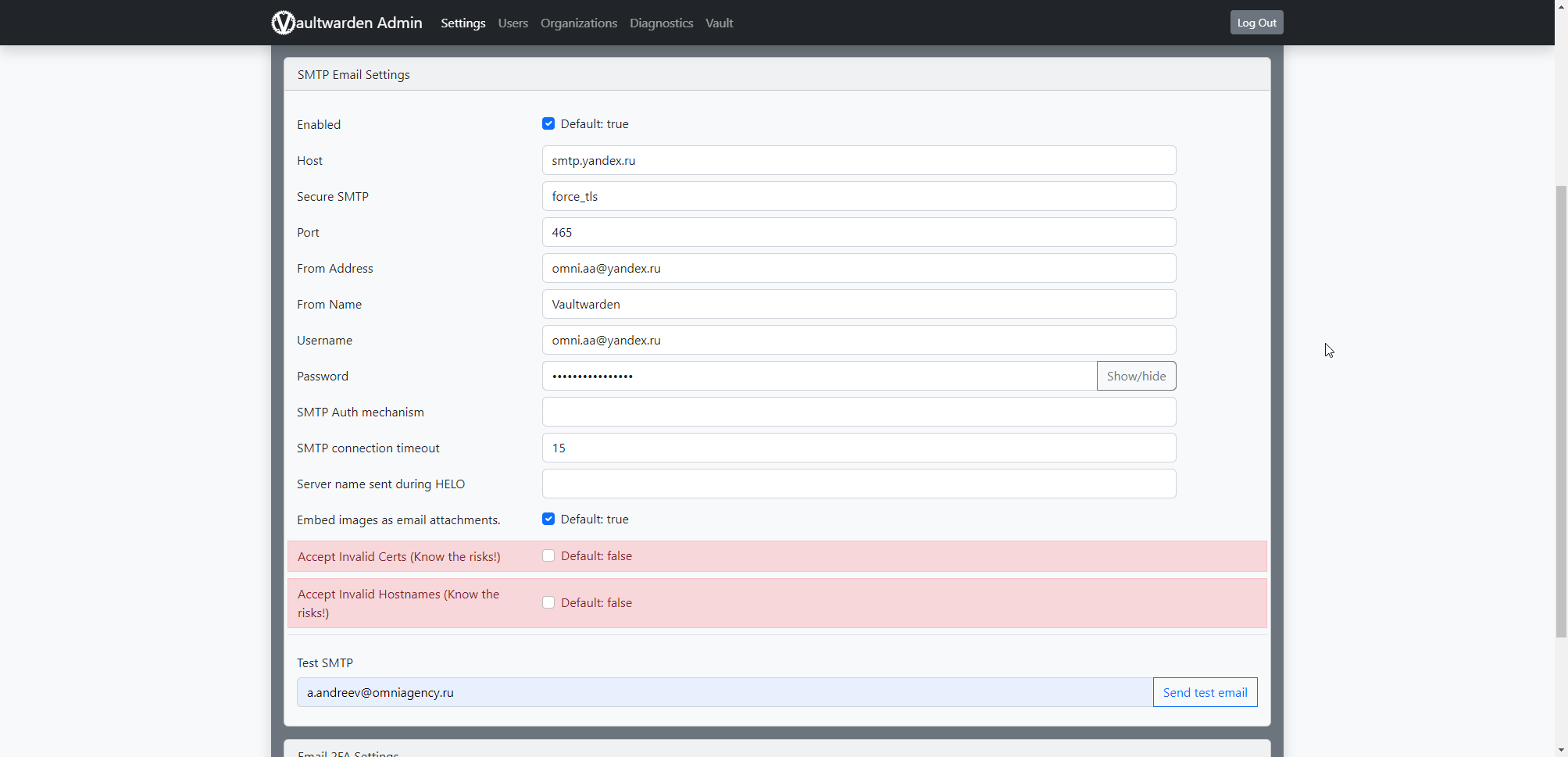
HOST: smtp.yandex.ru
Secure SMTP: force_tls
Port: 465
From Address: ВАШ-АДРЕС
From Name: ВАШЕ-ИМЯ-ОТПРАВИТЕЛЯ
Username: ВАШ-ПОЛЗОВАТЕЛЬ
Password: ВАШ-ПАРОЛЬ
В секции «General Settings» осталось прописать доменное имя, по которому работает Vaultwarden.
Готово, можно пользоваться.
Создаем организацию, приглашаем в неё пользователей, добавляем коллекции (мы используем коллекции как проекты), устанавливаем клиентские приложения.
Удачи ?